리눅스 기본 명령어
리눅스 서버 관리 명령어
ls, 파일 및 디렉터리 목록 확인
ls

ls는 파일이나 디렉터리 목록을 확인하는 명령어, list의 약자
ls -l
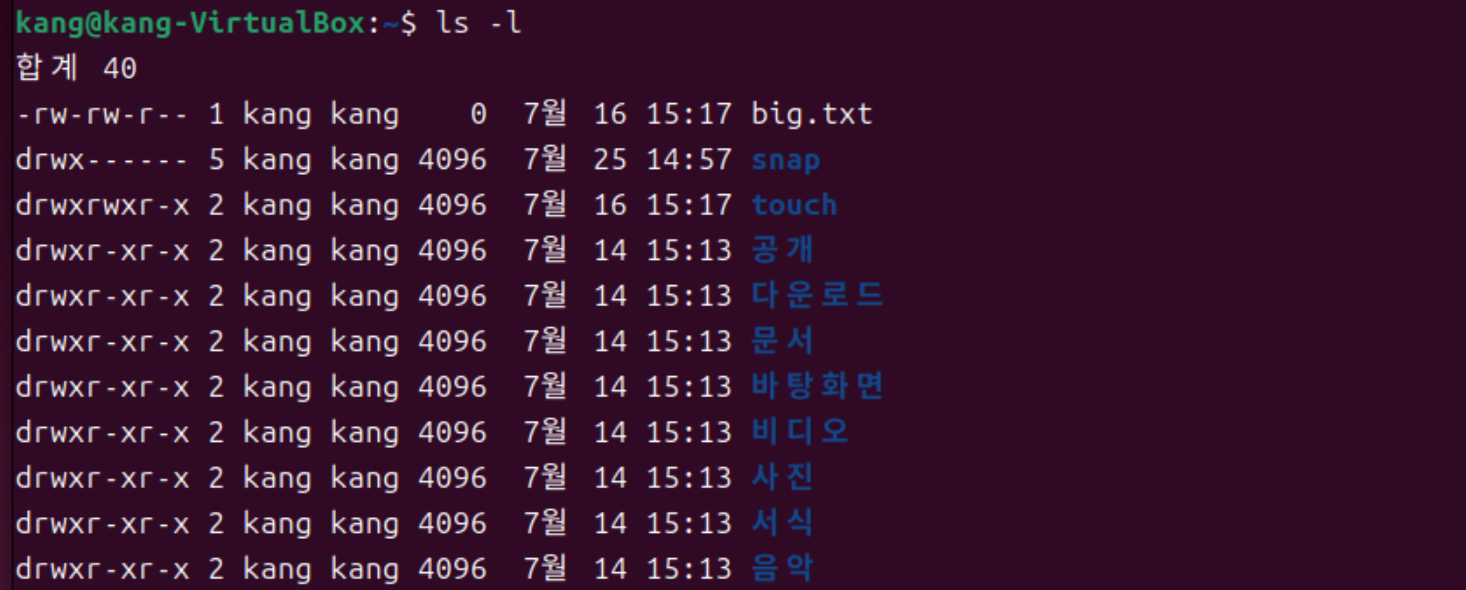
ls -l은 상세 정보를 출력하는 옵션, 권한 정보를 출력할 수 있다
ls -al
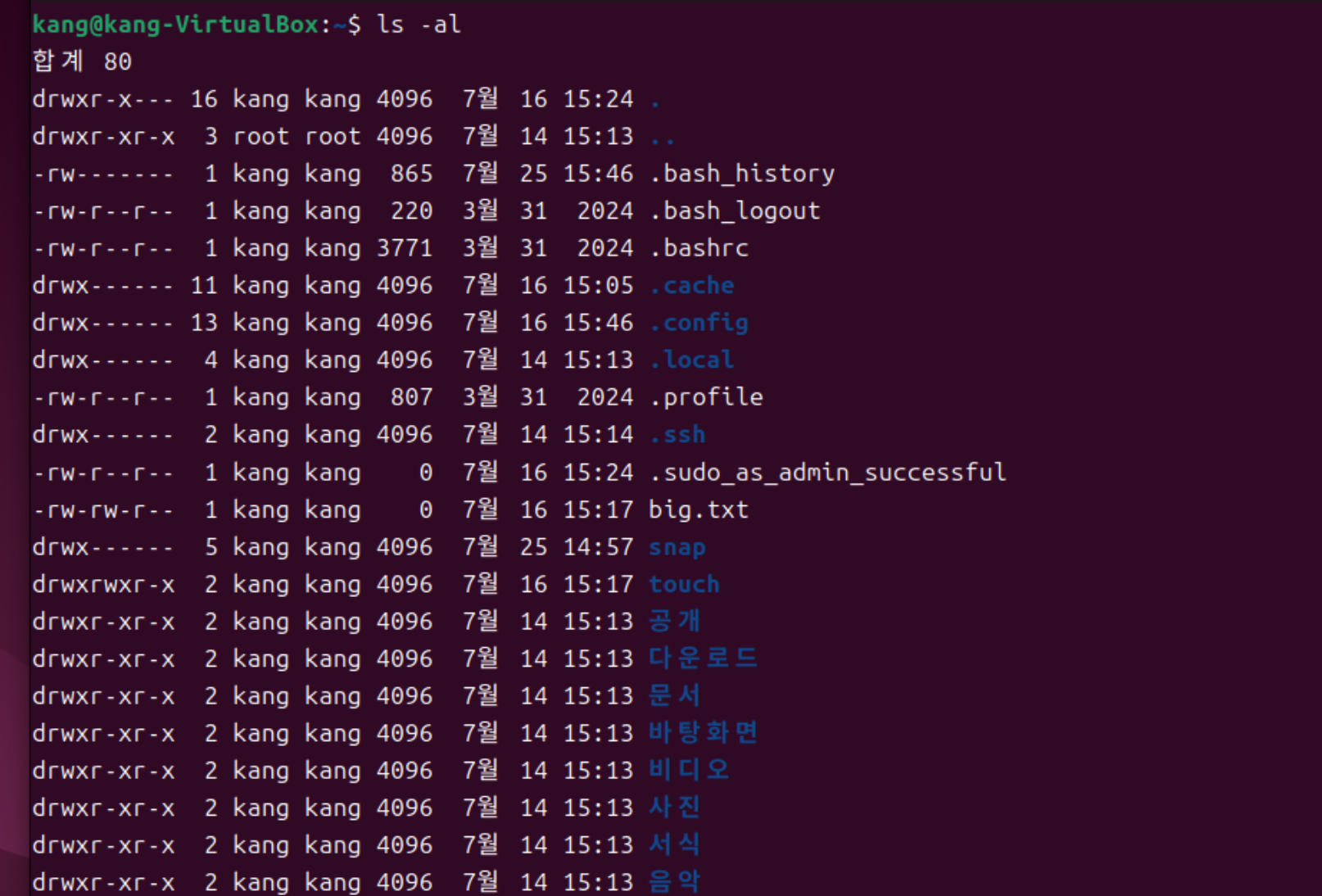
ls -al은 숨김 파일을 포함, 파일을 출력할 수 있는 옵션이다 (주로 사용함)
cd, 디렉터리 이동
cd는 현재 디렉터리에서 다른 디렉터리로 이동할 때 사용하는 명령어, change directory의 약자 현재 위치에서 다른디렉터리로 이동하려면 cd <이동하는 디렉터리명=""> 입력

pwd, 현재 위치 확인
pwd는 현재 디렉터리 위치를 나타낼 때 사용하는 명령어, print working directory의 약자 pwd만 입력하면 다음과 같이 현재 위치한 디렉터리의 경로를 표시
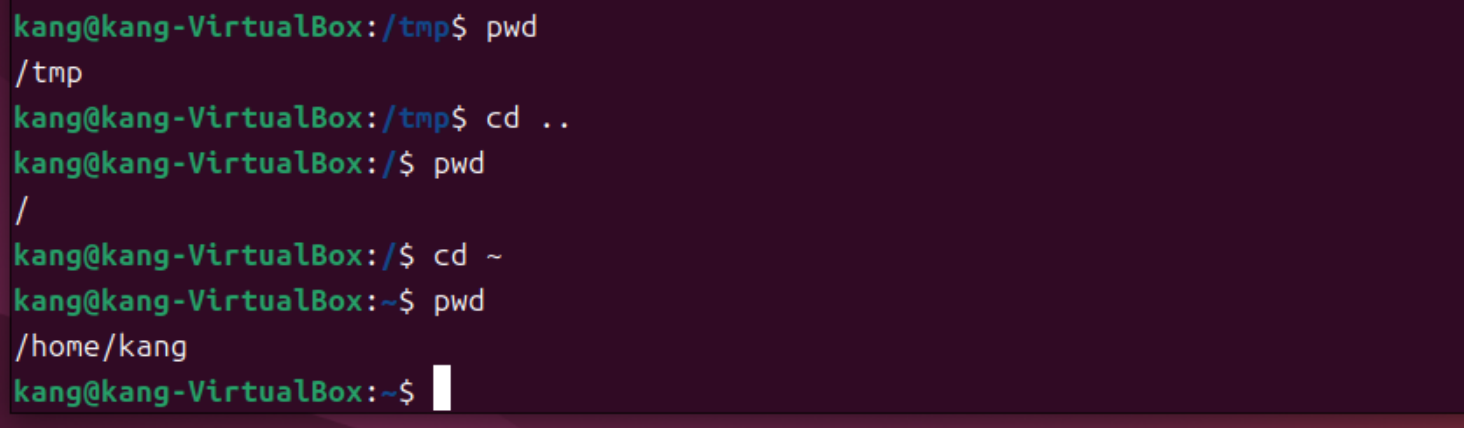
pwd를 사용해서 위치가 tmp인 것을 확인 cd ..를 사용해서 상위 디렉터리로 이동 cd ~를 사용해서 홈 디렉터리로 이동
mkdir
mkdir은 새로운 디렉터리를 생성할 때 사용하는 명령어, make directory의 약자 기본적으로 현재 위치의 하위디렉터리로 생성, 상위 디렉터리가 생성되어 있지 않을 때 -p 옵션을 설정하면 상위 디렉터리도 자동으로 생성

mkdir을 사용해서 test라는 디렉터리를 생성 후 ls를 사용해서 현재 디렉터리 목록 확인
rmdir & rm, 파일 및 디렉터리 삭제
디렉터리와 파일을 삭제할 때 rmdir과 rm 명령어를 사용, remove directory의 약자 디렉터리를 삭제하려면 ‘쓰기권한’이 있어야 하는데, root 사용자는 모든 권한을 갖고 있기 때문에 모든 디렉터리를 삭제할 수 있다.
rm은 디렉터리뿐만 아니라 파일도 삭제할 수 있는 명령어, 주로 옵션에는 하위디렉터리까지 모두 삭제할 수 있는 -r, 삭제 시 내용을 확인하지 않고 바로 삭제하는 -f가 있다
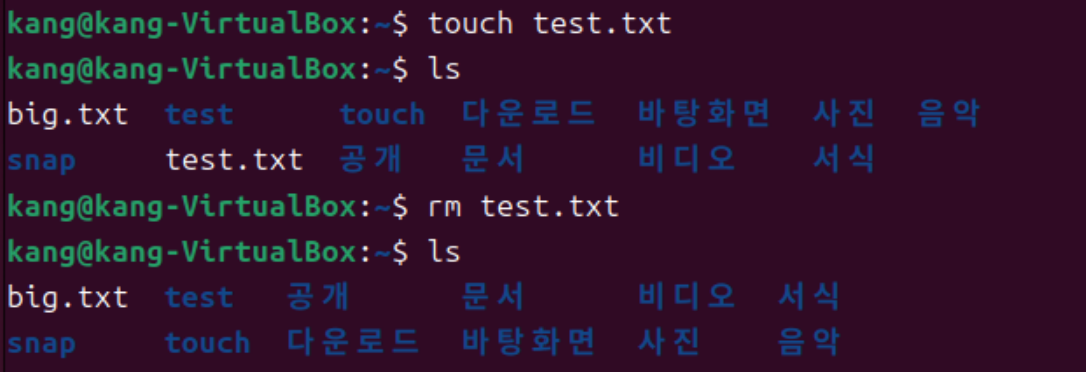
touch 명령어를 사용해서 test.txt라는 빈 파일을 만든 후, ls를 사용해서 파일 목록에 생성되었는지 확인 rm 명령어로 생성한 test.txt 파일을 삭제

옵션 없이 rm을 이용해 디렉터리 삭제 시 실패 rmdir 명령어로 test 디렉터리를 삭제
cp, 파일 및 디렉터리 복사
파일이나 디렉터리를 복사할 때 cp 명령어를 사용, copy의 약자 형식은 cp <대상파일> <복사위치>이다
cp 명령어를 실행할 때 사용자는 ‘읽기 권한’이 필요하다 또한 디렉터리를 복사할 때 -r 옵션을 사용해야 하위 디렉터리까지 복사된다
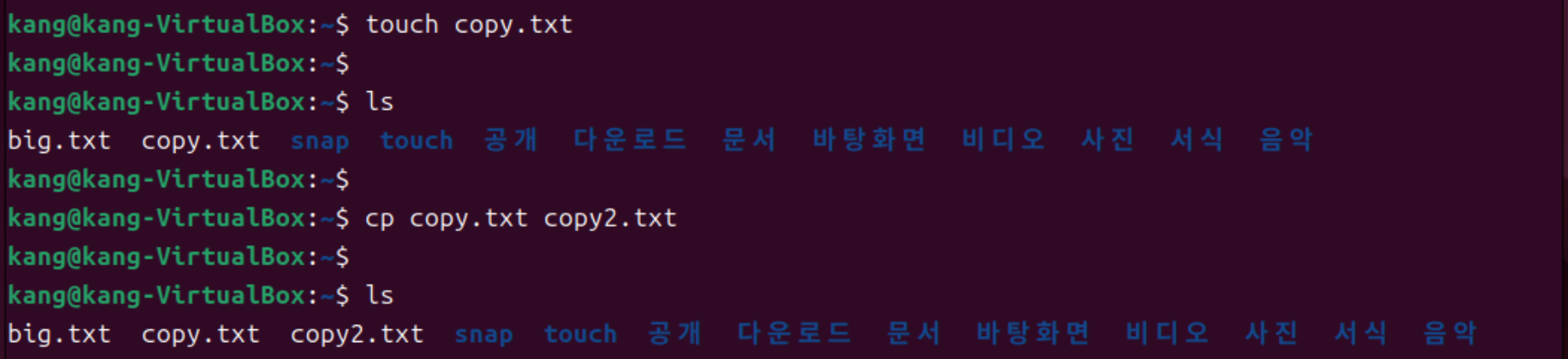
copy.txt 라는 테스트 파일을 생성 후, cp 명령어로 copy.txt의 사본인 copy2.txt를 생성
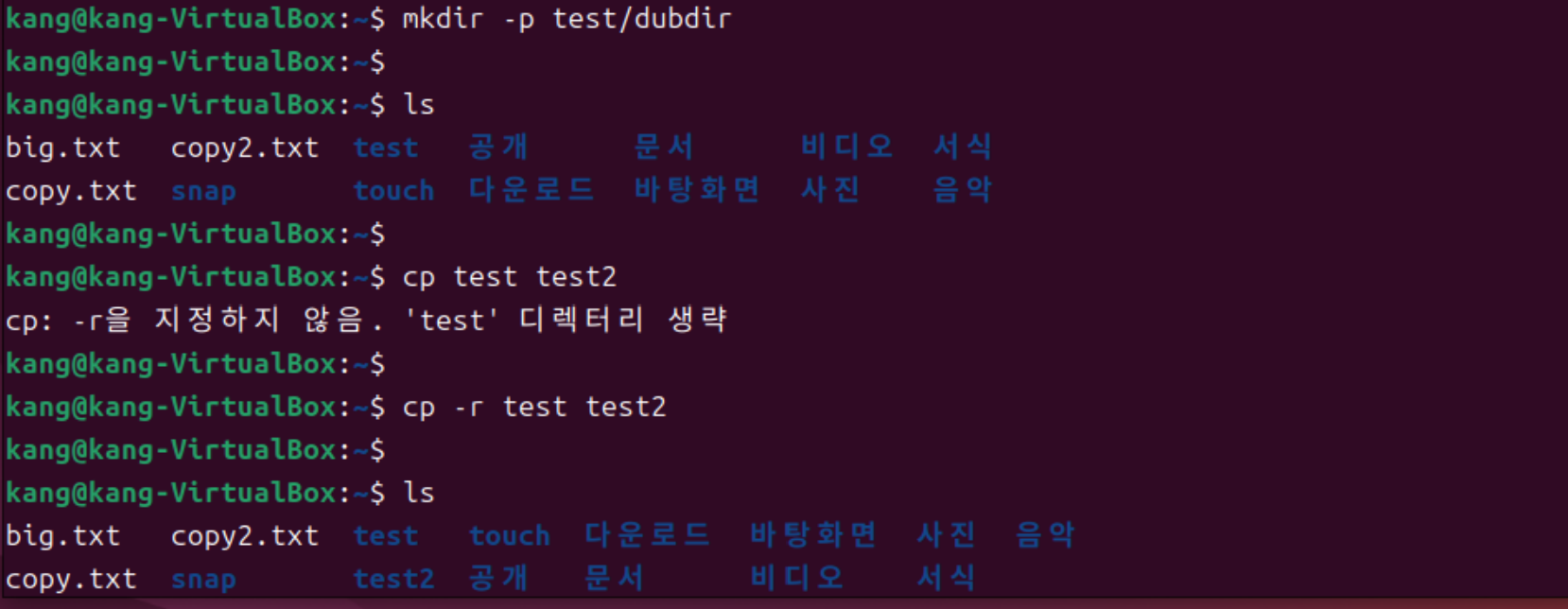
하위 디렉터리를 포함한 test라는 테스트 디렉터리를 생성 후, 복사를 시도 했으나 -r 옵션을 주지 않아 실패, 그리고 -r 옵션을 이용하여 test2라는 디렉터리 복사 성공
mv, 파일 및 디렉터리 이동
파일이나 디렉터리를 다른 위치로 이동시키거나 이름을 변경하는 명령어, move의 약자 mv <대상 파일=""> <이동하는 위치 / 변경하고자 하는 이름>
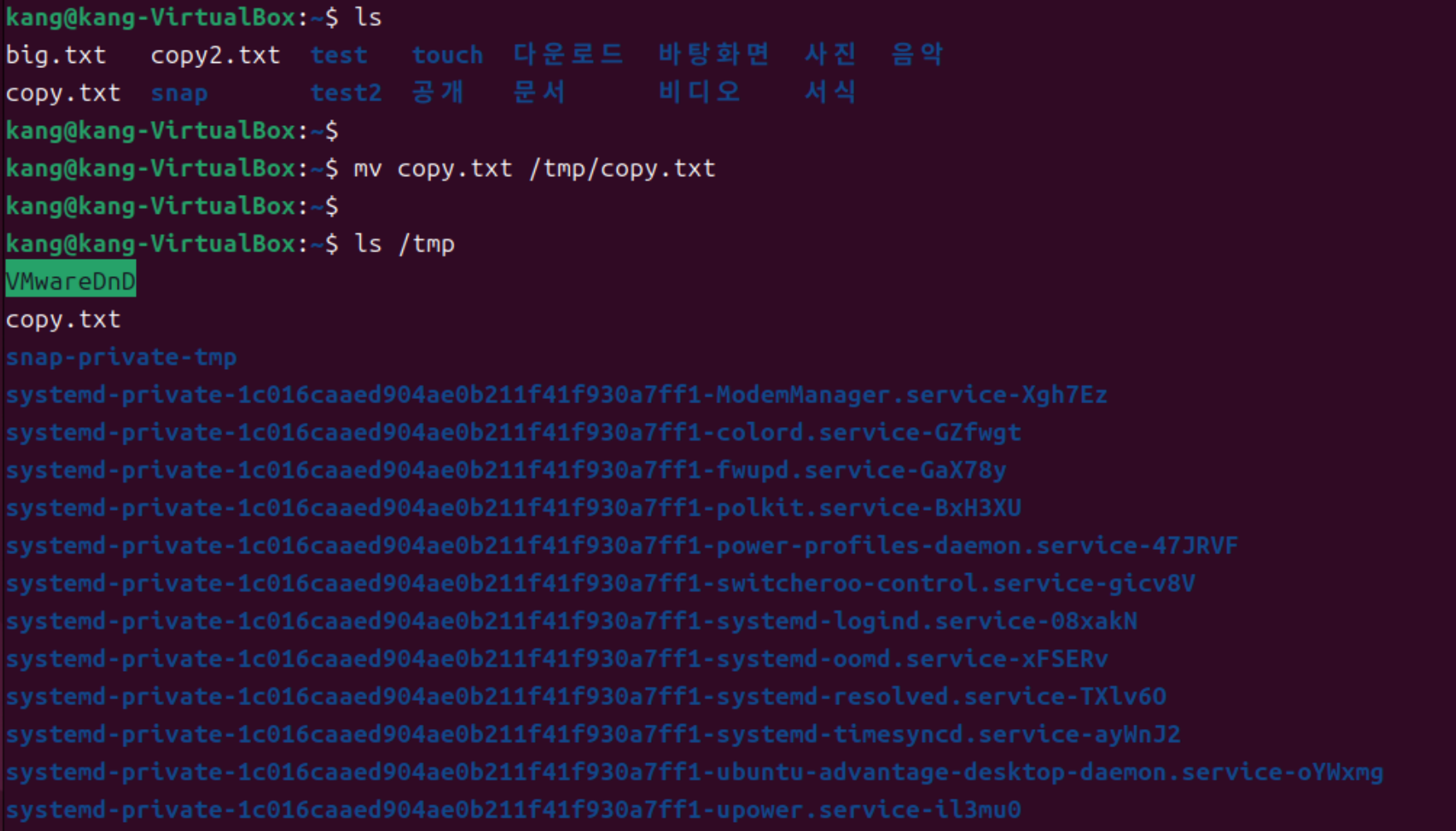
현재 디렉터리 copy.txt를 /tmp/copy.txt로 이동

mv 명령어로 test 파일의 이름을 test_move로 변경
find, 파일 및 디렉터리 검색
특정 파일이나 디렉터리의 위치를 찾을 때 find 명령어를 사용 형식은 find <경로> <검색 옵션=""> <동작>이다
주로 사용하는 옵션으로는 -name <파일명>, -type <파일 종류=""> 등이 있다 파일을 검색한 후 검색된 파일에 대해 처리하는 옵션으로는 -print(파일 경로 출력), -ls(검색 결과 목록 출력), -exec <명령> (검색된 파일에 명령을 실행)이 있다
tip) find로 검색할 때는 읽기 권한이 있어야 정상적으로 탐색이 가능하다 일반 사용자는 읽기 권한에 한계가 있으므로 root 권한 (sudo)를 얻어 실습을 진행

’/’ 내애 있는 test_move 이름의 파일을 검색하여 출력하는 명령이다 root 권한을 얻기 위해 sudo를 앞에 붙이고 암호를 입력해야 한다
du & df, 파일 및 디렉터리 용량 확인
리눅스의 공간을 확인할 때 사용하는 명령어로 du와 df가 있다, disk usage의 약자로 특정 파일과 디렉터리의 용량을 표시한다
주로 사용하는 옵션은 -s(sum, 합계 표시), -h(easier to human, 읽기 쉬운 표시 형태)가 있고, -s와 -h 두 옵션을 합친 -sh 옵션처럼 여러가지 옵션을 동시에 활용할 수 있다
df 명령어는 현재 사용 중인 디스크와 파일 시스템의 전체 용량 및 여유 공간을 표시한다 주요 옵션은 -k(KB 단위 표시), -h(KB, MB, GM 단위 표시)가 있다
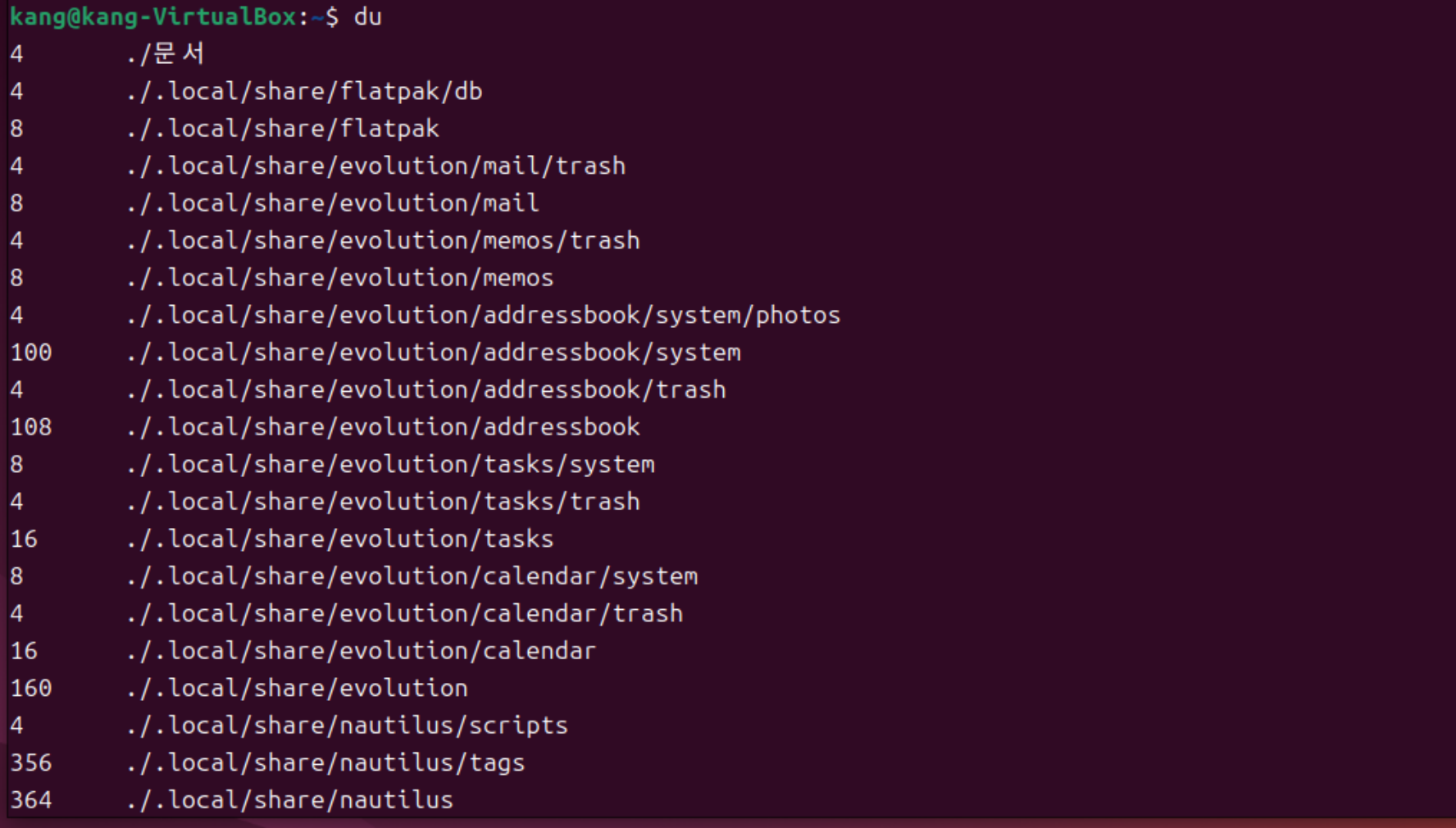
현재 디렉터리의 파일별 용량 출력

지정된 디렉터리 및 하위 디렉터리 전체 용량 출력
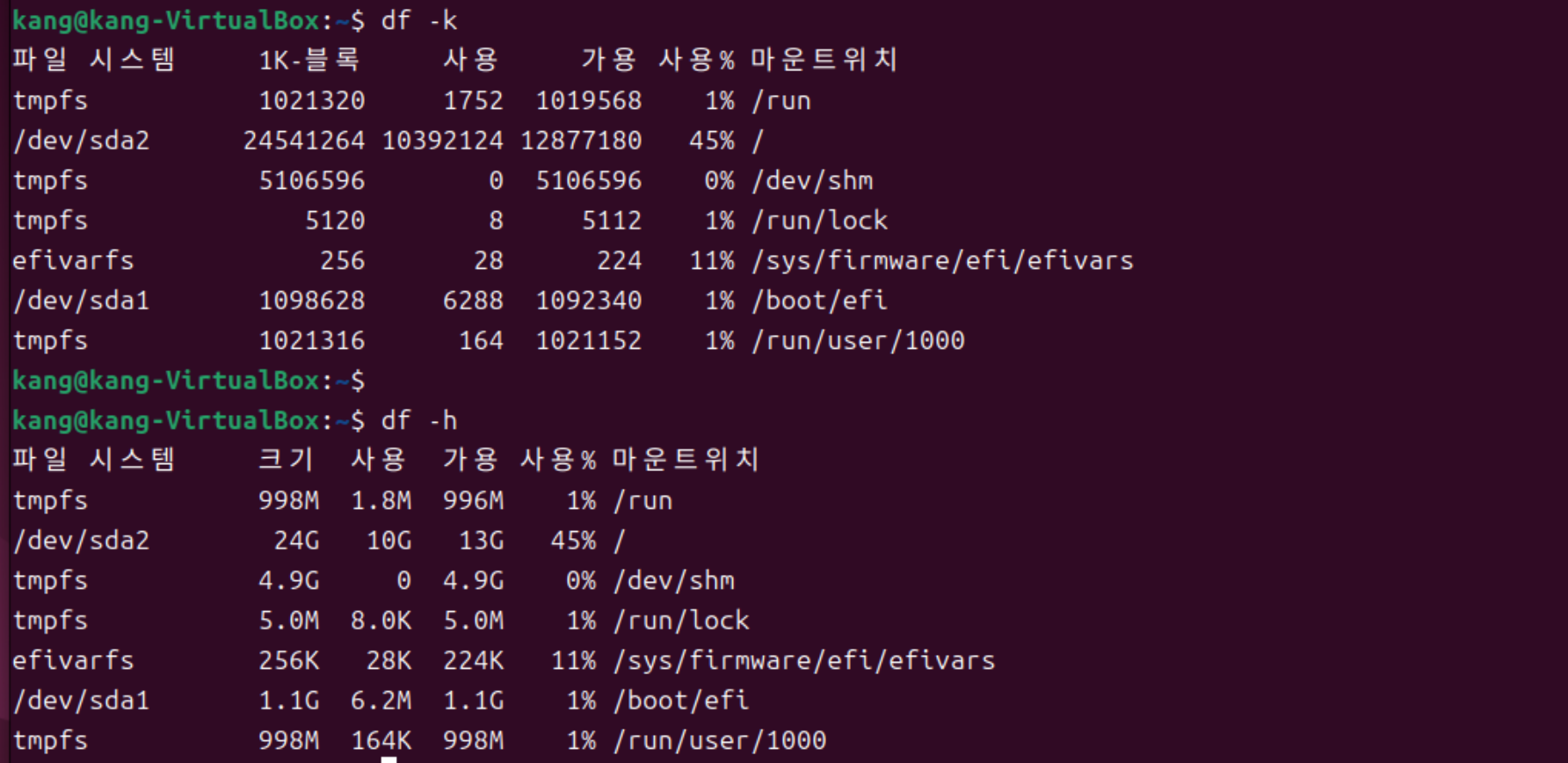
-k 옵션을 사용해서 KB 단위로 파일 시스템별 용량 출력 -h 옵션을 사용해서 사람이 읽기 편한 단위 (MB, GM)로 파일 시스템별 용량 출력
tar, 파일 및 디렉터리의 압축(묶기)과 해제
다수의 파일이나 디렉터리를 압축하거나 한 파일을 묶을 때 tar 명령어를 사용한다, tar 자체는 파일을 압축하는 명령어가 아닌 파일을 묶는 명령어로서 -z(gzip 압축), -j(bzip 압축) 옵션으로 크기를 줄이는 압축도 가능
tar 명령어는 파일과 디렉터리를 묶고 압축할 때 기존 파일의 속성과 디렉터리 구조 등을 그대로 가져갈 수 있기 때문에 보편적으로 사용된다
주요 옵션으로 -c(파일 생성, 묶기), -f(대상 지정), -c(처리 정보를 표시) -x(파일 압축 풀기) 등이 있다
ex) tar -cvf <이름> <압축 경로=""> 입력 시 해당 이름으로 압축 경로가 묶이고, tar -xvf를 사용하면 현재 디렉터리에 압축이 풀린다

cvf 옵션을 사용해서 test로 시작하는 모든 파일 및 디렉터리(test*)를 묶어 test.tar 파일 생성
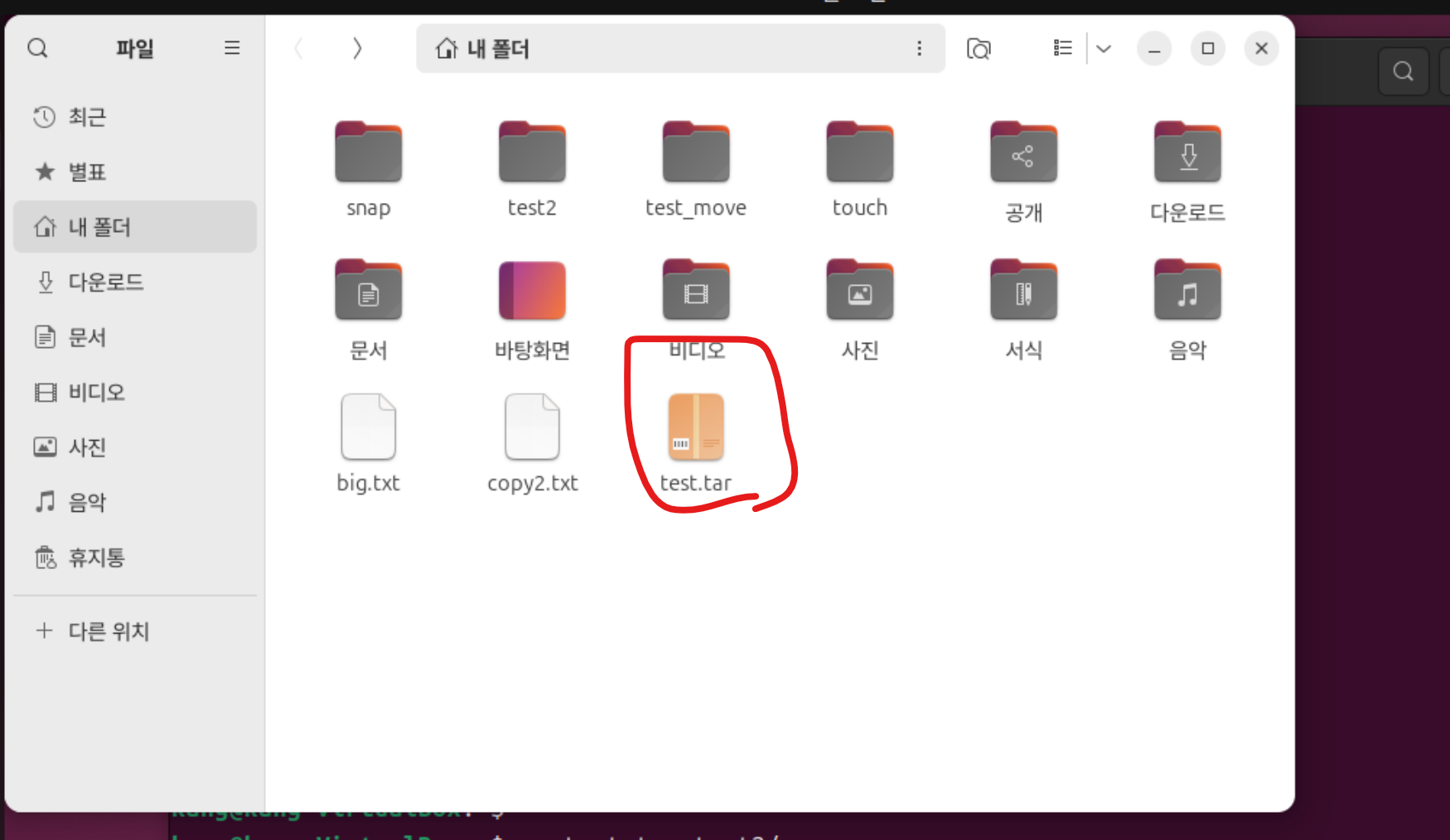
test.tar 파일이 생성된 것을 확인할 수 있다
sudo, root 권한 실행 명령어
우분투 리눅스에서는 보안의 주요 원칙 중 하나인 최소 권한 규칙에 따라 root로 로그인하여 관리자 권한을 남용하는 것을 권장하지 않는다
하지만 리눅스 시스템 설정을 변경하거나 root 권한이 필요할 때 sudo 명령어를 이용하여 root 권한을 사용할 수 있다
형식은 sudo [명령어]로 사용해야 하며, 명령을 실행하면 사용자가 root 권한을 가지고 있는지 확인하기 위해 사용자의 비밀번호를 입력하여 명령어를 실행한다
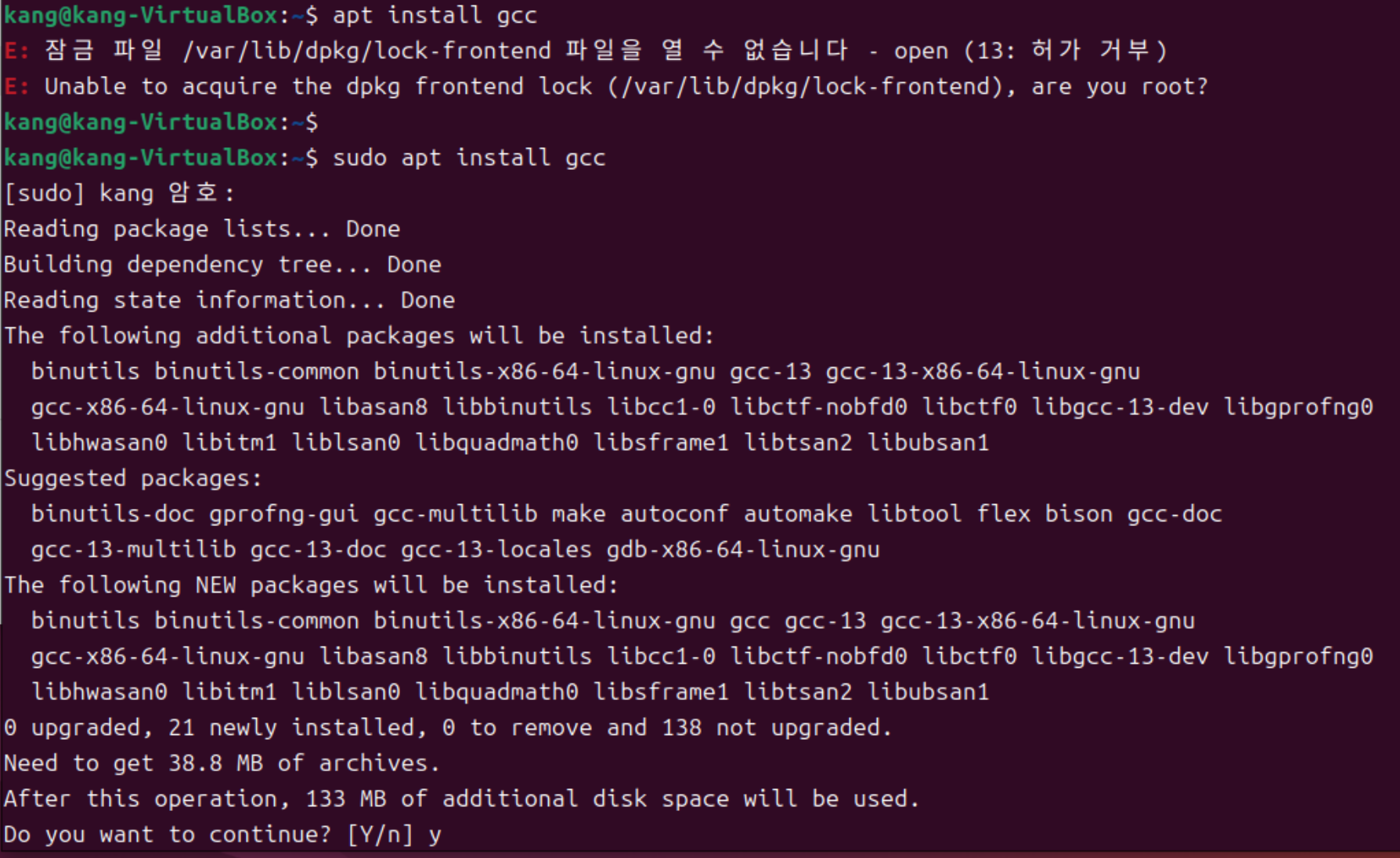
c언어 컴파일하는 gcc 패키지를 설치하면서 sudo 권한을 확인해보았는데 sudo를 사용하지 않았을 때는 실패였지만 sudo를 이용하여 암호를 입력하니 설치 완료

댓글남기기