네트워크 관리 명령어
리눅스 서버 관리 명령어
리눅스 해킹과 보안 설정을 위해 네트워크에 대한 이해가 필요하다
해킹을 하기 전에 네트워크 구성을 확인하여 취약점이 있는 대상을 파악해야 한다
ifconfig, ping 등 네트워크 명령어를 학습하면서 네트워크 정보를 확인하고 관리하는 명령어를 실습해보겠습니다
net-tools 패키지 설치
네트워크 관리 명령어를 사용하기 위해서는 net-tools 패키지가 필요하기 때문에 먼저 설치해보겠습니다
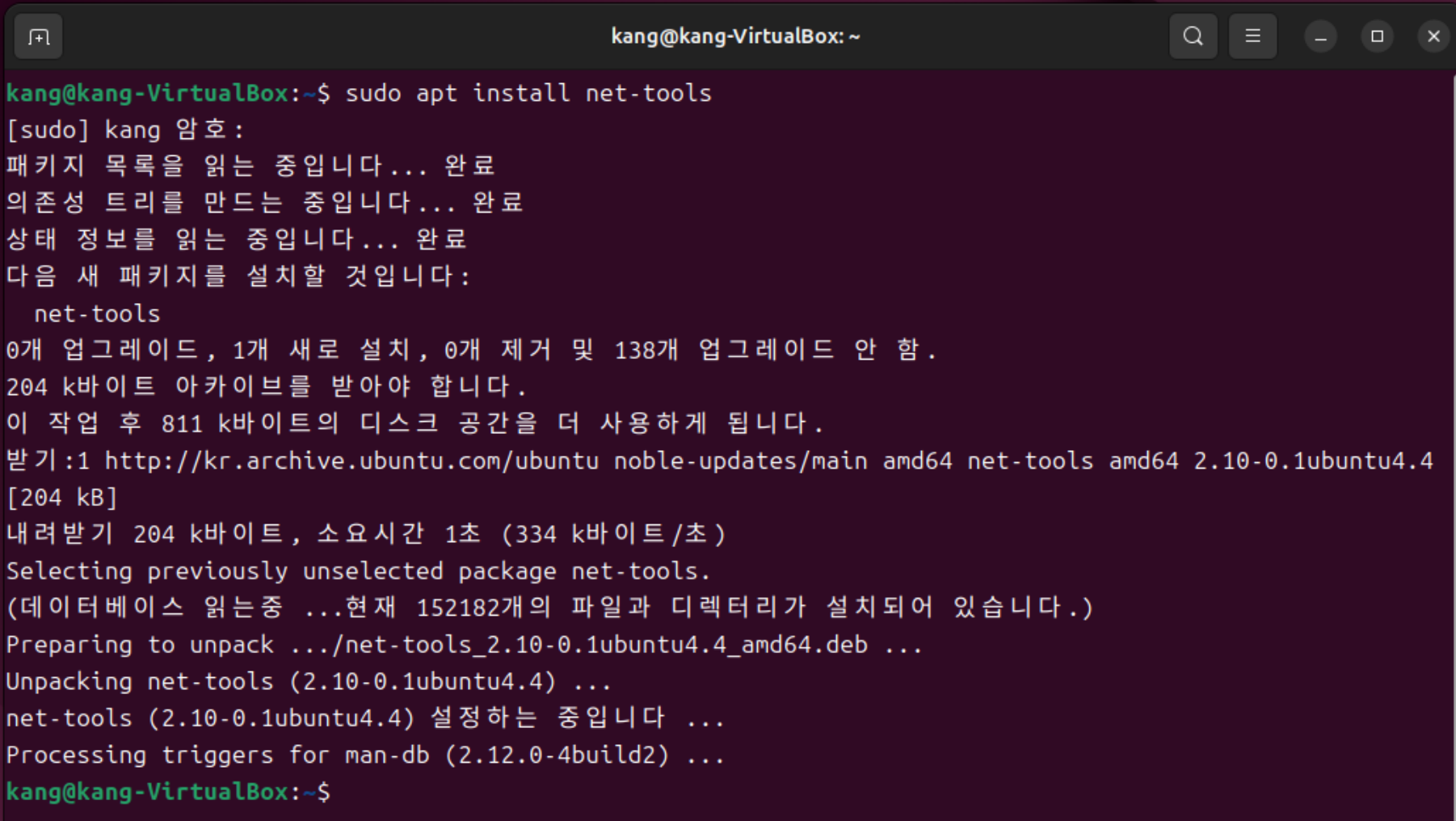
설치 완료
ifconfig, 네트워크 인터페이스 및 정보 확인
리눅스에서 서버 간 통신은 네트워크 인터페이스를 이용해 수행한다
ifconfig 명령어는 네트워크 인터페이스의 상태와 ip 정보를 확인할 수 있다
주요 옵션은 -a (전체 인터페이스 정보 출력)가 있고, ifconfig <네트워크 이름=""> <uo/down> 명령으로 네트워크 장치를 활성화 또는 비활성화할 수 있다
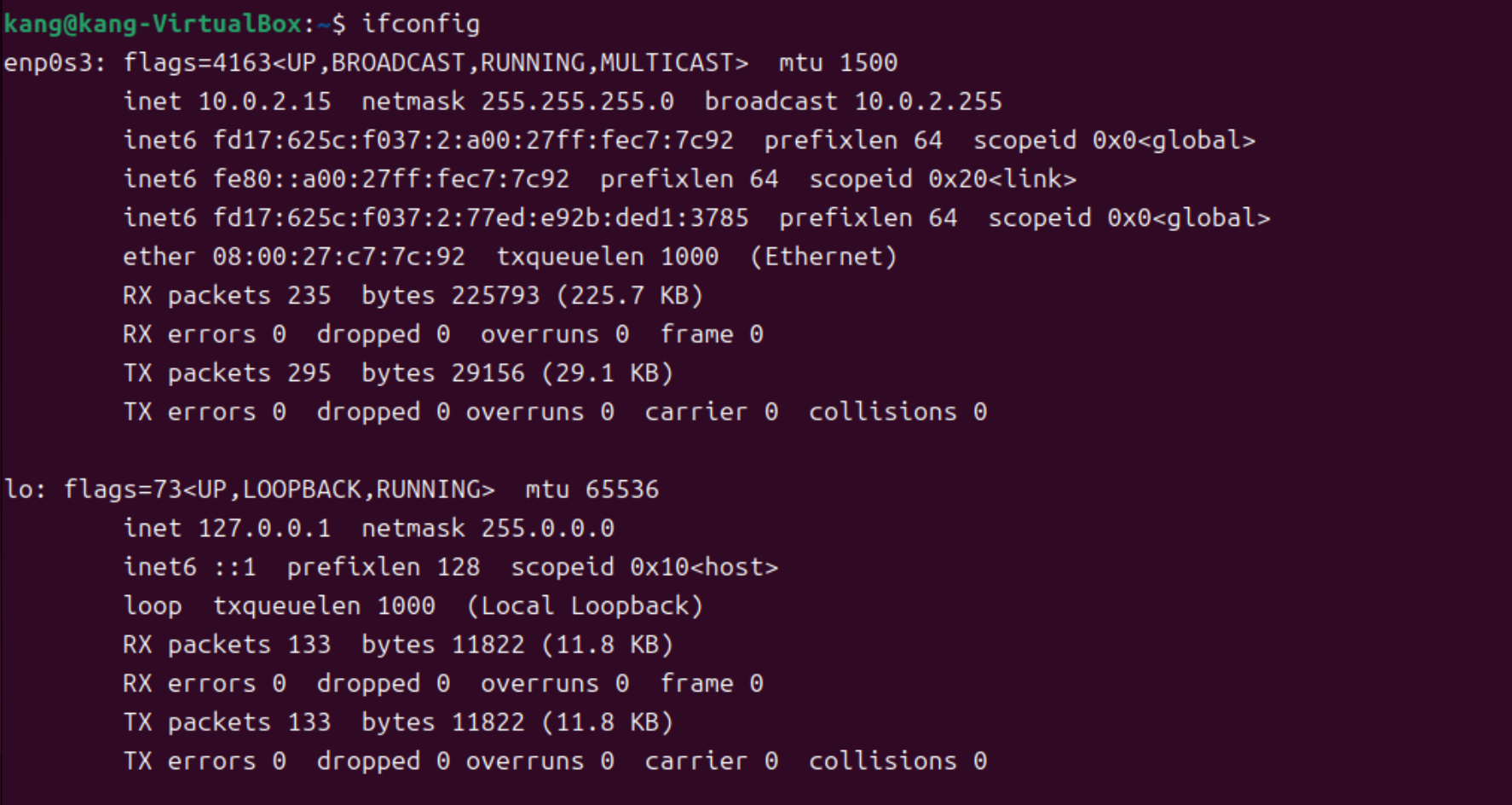
ifconfig 명령어를 사용해서 네트워크 인터페이스의 상태 정보를 출력했다 (IP, 네트마스크, MAC 주소 등)
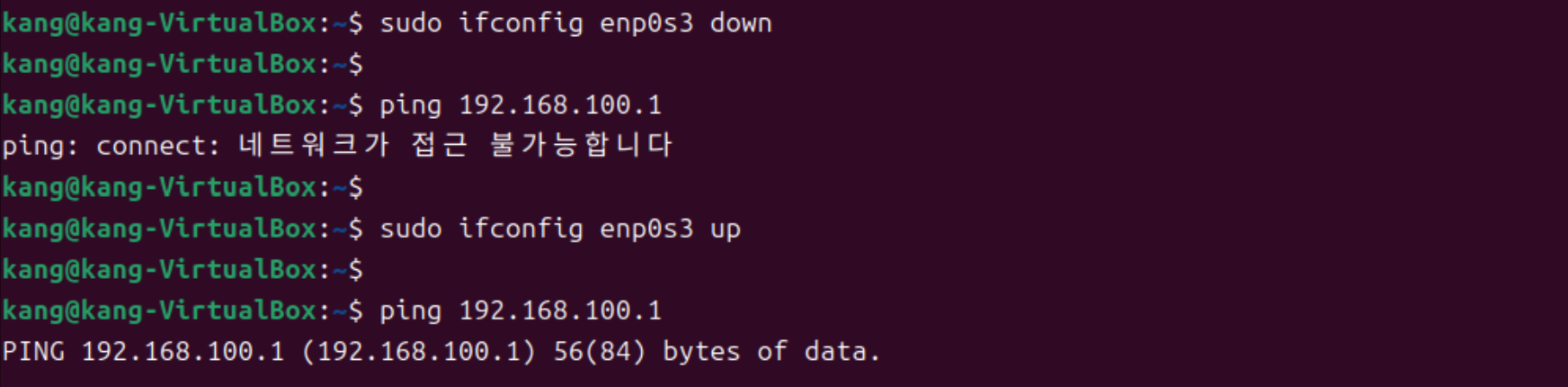
<up/down> 명령으로 네트워크 장치를 중단하고 다시 연결하고 ping 명령어를 통해 통신 정상화를 확인할 수 있다
netstat, 네트워크 접속 정보 확인
리눅스에서 현재 네트워크 상태와 TCP/UDP 접속 정보를 확인하기 위해서 netstat 명령어를 사용한다
주요 옵션으로는 -a (전체 접속 정보 출력), -n (TCP 연결 정보 확인), -r (라우팅 테이블 정보 출력) 등이 있다
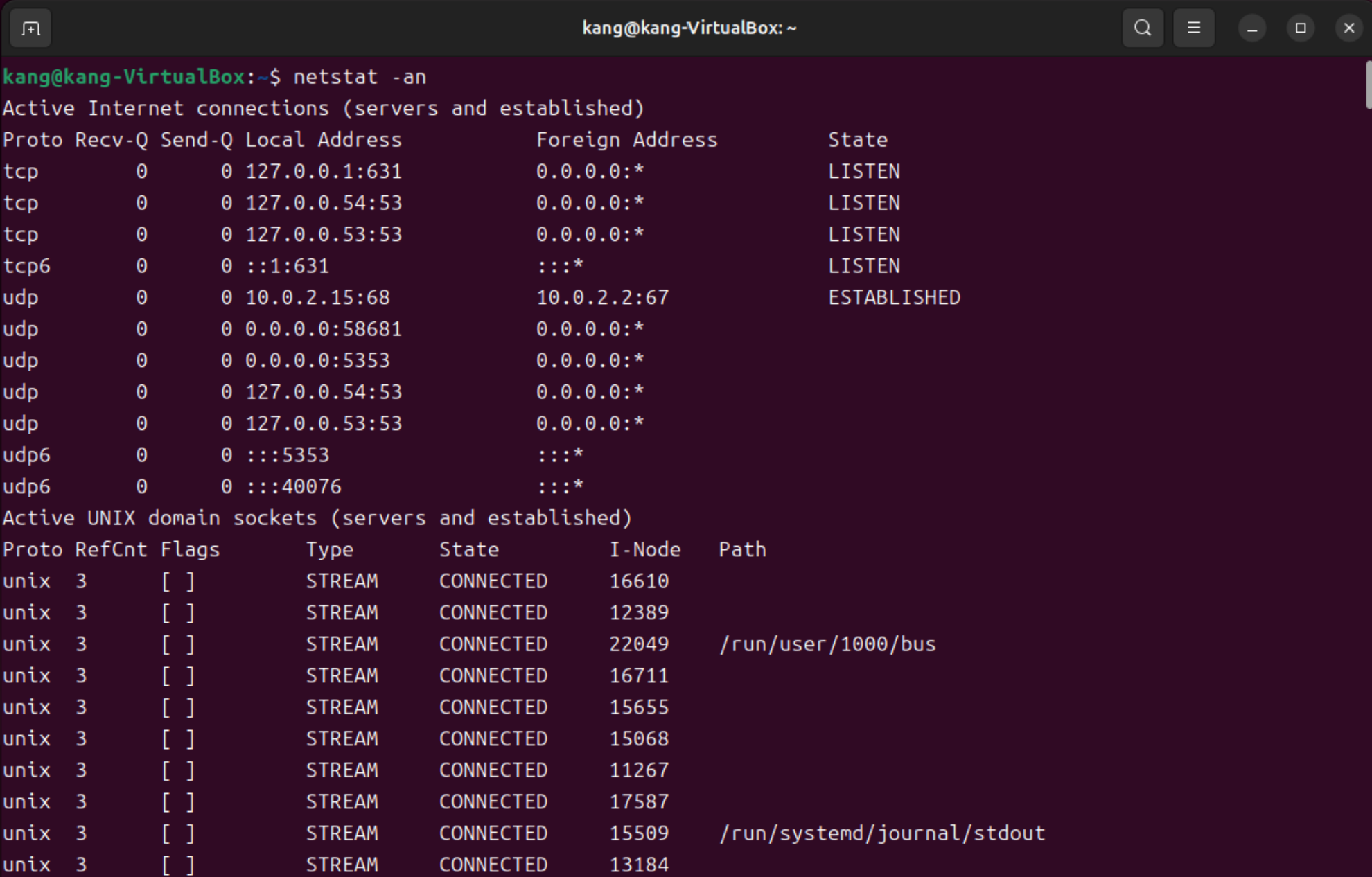
전체 연결 (-a)와 포트 번호(-n) 옵션이 합쳐진 옵션 -an을 실행하였고 연결가능한 TCP/UDP 네트워크 접속 정보를 확인할 수 있다
route, 라우팅 테이블 확인 및 설정
네트워크 통신 시 라우팅 테이블에 따라 경로를 탐색하게 되는데, 라우팅 경로를 확인하고 수동으로 라우팅 경로를 설정하려면 route 명령어를 사용한다
주요 옵션은 add (라우팅 경로 추가), del (라우팅 경로 삭제)이 있다
add -net <목적지 IP="" 대역=""> netmask <넷마스크> gw <게이트웨이 주소=""> dev <인터페이스명>을 사용하면 수동으로 지정된 목적지 IP 대역에 대한 라우팅 경로를 설정할 수 있다
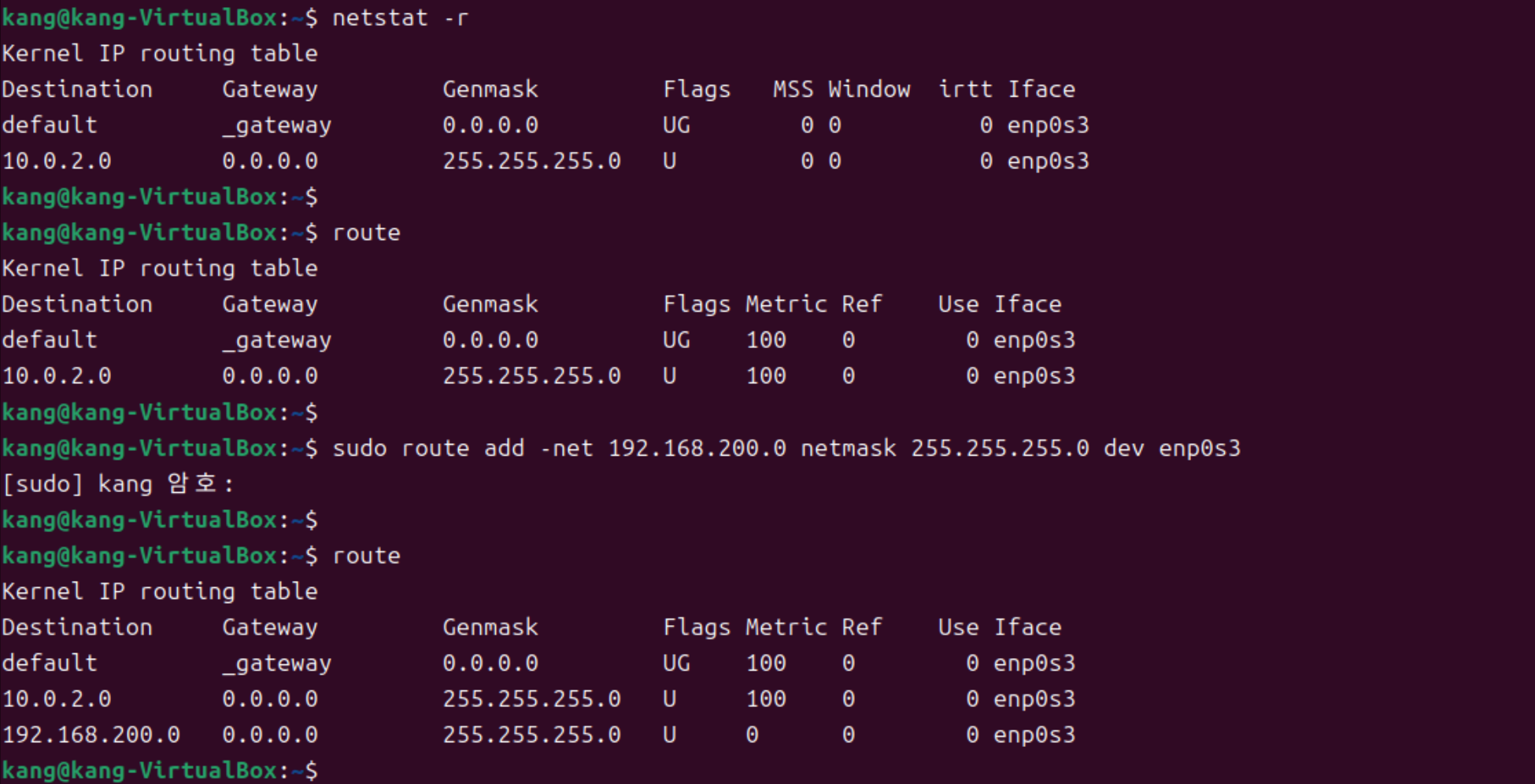
먼저 netstat 명령어를 사용해 라우팅 테이블을 출력해보고, 그냥 route 명령어를 사용해서 라우팅 테이블을 출력해 보았다
그리고 192.168.200.0 대역으로 가는 트래픽은 네트워크 인터페이스 enp0s3을 통하도록 라우팅 테이블을 생성하였고, 맨 밑에 추가된 라우팅 테이블 내용을 확인할 수 있다
ping, 원격지 네트워크 응답 확인
네트워크를 연결하거나 해킹을 시도하기 전 통신하기 위한 장비의 존재 여부를 확인하고자 할 때 ping 명령어를 사용한다
ping 명령어의 실행 결과에 따라 장비의 통신 여부를 알 수 있다

댓글남기기